
O celular é o aparelho mais prático para IPTV fora de casa, mas tem suas particularidades: consumo de dados, bateria e tela pequena. Veja como aproveitar bem e evitar surpresas na franquia.
Assistir IPTV pelo celular é a forma mais rápida de testar um serviço e a mais prática para quem quer acompanhar algo fora de casa. Mas o celular tem particularidades que a TV não tem: franquia de dados, bateria e tela pequena. Este artigo explica como o IPTV funciona no celular, o que observar e como evitar surpresas. Para a instalação detalhada em Android, veja IPTV para Android: como configurar.
Como funciona no celular
Exatamente como em qualquer outro aparelho: você instala um player de IPTV, insere os dados de acesso (login Xtream ou lista M3U) e o aplicativo carrega a programação. O conteúdo é transmitido pela internet do celular, seja Wi-Fi ou rede móvel. A diferença está no contexto de uso, não na tecnologia. Se quiser entender o caminho do sinal, veja o que é IPTV e como funciona.
Instalação em poucos passos
- Abra a loja de aplicativos e instale um player de IPTV compatível com o formato do serviço. A equipe indica a opção testada ao enviar o teste de 6 horas.
- Abra o aplicativo e escolha a forma de entrada correspondente aos dados recebidos. No celular, copiar e colar é fácil: use isso em vez de digitar.
- Aguarde o carregamento da lista e do guia. Em celulares com pouca memória, isso pode levar um ou dois minutos.
- Gire o celular para a horizontal e toque na transmissão desejada.
Os formatos de acesso estão explicados em lista IPTV: M3U e Xtream.
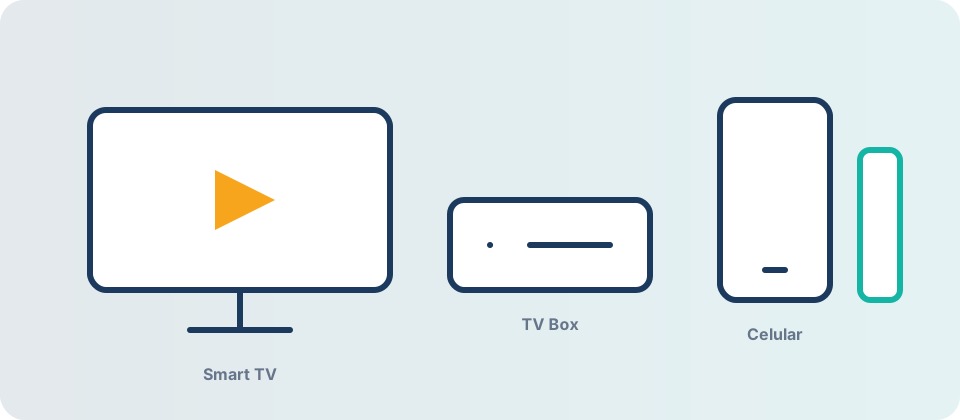
Consumo de dados: o ponto de atenção
Este é o detalhe que mais surpreende quem começa a usar IPTV no celular. Vídeo consome muito. Como referência aproximada:
| Qualidade | Consumo aproximado por hora | Franquia de 20 GB dura |
|---|---|---|
| SD (480p) | 0,7 a 1 GB | cerca de 20 a 28 horas |
| HD (720p) | 1,5 a 2 GB | cerca de 10 a 13 horas |
| Full HD (1080p) | 2,5 a 4 GB | cerca de 5 a 8 horas |
Em Wi-Fi doméstico sem franquia, isso não importa. Em dados móveis, importa muito. Algumas medidas:
- Verifique se o player permite limitar a qualidade quando estiver em rede móvel. Muitos têm essa opção.
- Acompanhe o consumo do aplicativo em Configurações, Rede, Uso de dados.
- Se o seu plano móvel tem franquia pequena, use o celular principalmente em Wi-Fi e reserve os dados móveis para momentos pontuais.
Para entender as faixas de qualidade e o que cada uma exige da conexão, veja IPTV e qualidade de imagem: HD e 4K e requisitos de internet para IPTV.
Wi-Fi, 4G e 5G
Em Wi-Fi, o comportamento é igual ao de uma TV: o que importa é a estabilidade da rede doméstica. Em 4G, a experiência varia com a cobertura e a hora; em áreas com sinal forte, HD costuma funcionar bem, mas oscilações são comuns em deslocamento. O 5G, onde disponível, oferece folga de sobra para Full HD, com a mesma ressalva de consumo de dados.
Uma dica prática: ao sair do Wi-Fi para a rede móvel (ou vice-versa) com o vídeo em andamento, pode haver uma pausa breve enquanto o aplicativo se reconecta. É normal.
Bateria e aquecimento
Vídeo em tela cheia por uma hora consome uma parcela significativa da bateria e aquece o aparelho, especialmente em rede móvel. Reduzir o brilho, fechar outros aplicativos e, se possível, manter o celular conectado à energia em sessões longas ajuda. Se o player permitir, mantenha a decodificação por hardware ativada: ela usa menos processador e, portanto, menos bateria.
Do celular para a TV: vale a pena?
Muitos players permitem transmitir ou espelhar a imagem para uma Smart TV. Funciona para um uso ocasional, mas não é a melhor configuração para o dia a dia: o celular precisa ficar ligado e conectado, a bateria sofre e qualquer notificação pode interromper. Para a TV da sala, instale o player diretamente na Smart TV ou em um TV Box. Guias: Smart TV e TV Box.
O celular como ferramenta de teste
Pela facilidade de instalação, o celular é ótimo para um primeiro contato durante o teste de 6 horas. Mas lembre-se: testar só no celular e depois assinar para a TV da sala pode gerar surpresas, porque a TV tem outra realidade de sinal Wi-Fi e outra capacidade de memória. Use o celular para o primeiro login e para avaliar a navegação, e dedique a maior parte do teste ao aparelho que você vai usar de verdade. O roteiro completo está em como fazer um teste IPTV antes de contratar.
Problemas comuns
Trava em rede móvel
Verifique a cobertura e tente reduzir a qualidade no player. Se melhorar, a rede móvel é o limite naquele local.
Aplicativo lento ou fecha
Feche outros aplicativos, limpe o cache do player e reinicie o celular. Em aparelhos com pouca memória, esse comportamento pode ser recorrente ao carregar guias de programação grandes.
Franquia acabou rápido
Confirme nas configurações do sistema quanto o player consumiu e ative a limitação de qualidade em dados móveis.
Próximo passo
Peça o teste de 6 horas e faça o primeiro login pelo celular; depois, leve a avaliação para a TV. Se aprovar, os planos começam em R$ 30,00, sem fidelidade, com condições de uso em múltiplos aparelhos informadas no atendimento. Para a visão geral, visite a página inicial.
Perguntas frequentes sobre o tema
IPTV no celular gasta muitos dados?
Em HD, de 2 a 4 GB por hora em média. Em Wi-Fi não há problema; em dados móveis, uma franquia de 20 GB acaba em poucas horas de uso.
Funciona em celular com pouca memória?
Funciona, mas pode travar ao carregar o guia de programação. Feche outros aplicativos antes de abrir o player.
Posso usar no celular e na TV ao mesmo tempo?
Depende das condições de uso simultâneo do plano, que são informadas no atendimento. Pergunte antes de contratar.
Quer ver na prática antes de decidir? Solicite o teste IPTV de 6 horas pelo WhatsApp e, se fizer sentido, conheça os planos a partir de R$ 30,00.
Pedir teste de 6 horasLeia também
IPTV para Android: como configurar em celular, tablet e TV Box
O Android é o sistema mais flexível para IPTV: roda em celulares, tablets, TV Box e muitas Smart TVs. Veja como instalar o player, fazer login, ajustar as configurações e evitar erros.
Ler artigo →
Quais são os requisitos de internet para IPTV? Velocidade, estabilidade e Wi-Fi
A pergunta mais comum de quem nunca usou IPTV. A resposta envolve mais do que Mbps: estabilidade, latência, Wi-Fi e quantos aparelhos dividem a conexão. Veja números de referência e como medir.
Ler artigo →
Melhor aplicativo IPTV: como escolher o player certo para o seu aparelho
Não existe um único melhor aplicativo IPTV: existe o melhor para o seu aparelho e o seu uso. Veja os critérios que importam, os sinais de alerta e um método simples para decidir.
Ler artigo →